
坂道グループ・スペシャル抽選応募シリアルナンバー自動入力ショートカット(iPhone用)
iPhoneのSafariで坂道Gスペシャル抽選応募のシリアルナンバーを写真撮影して自動入力できるショートカット(SerialAutofill.shortcut)を作成しました。ご活用ください!
最新版:2026年1月30日公開 v1.1.3 改ざん防止のため、ダウンロードリンクはGitHub(ファイルを安全に公開・配布できるサービス)としています。
SerialAutofill(全坂道対応版)は、応募ページトップ、または「シリアルナンバー登録」ページを開いて実行すると、自動で坂道グループを判定して対応する桁数のシリアルナンバーを認識して入力します。
SerialAutofillLiteは、各坂道グループの応募ページから「シリアルナンバー登録」ページを開いて実行すると、そのグループに対応する桁数のシリアルナンバーを認識して入力します。軽量の代わりに、坂道グループの自動判定・シリアルナンバー登録ページへの移動機能はありません。
※ なお、あくまでも自己責任でのご利用をお願いします。本ショートカットをご使用いただいて生じた問題については、一切責任を負うことができませんのでご了承ください。
※ 本ショートカットは非公式のものであり、Fortune Meetsや乃木坂46・日向坂46・櫻坂46とは一切関係ありません。
☆ 内容についてのお問い合わせ・ご意見・ご要望は、以下からご連絡ください。
作成者:よし@かほりん研究中(@kahorinportal)
使い方
準備方法
- iPhoneのSafariで「SerialAutofill.shortcut」をダウンロードし、ショートカットアプリで開く
※ダウンロードを開くと自動的にショートカットアプリで表示されます。 - 画面下の「ショートカットを追加」をタップ。
- 表示された画面を下までスクロールして「WebページでJavaScriptを実行」の欄を確認。
- 「設定を開く」が表示されている場合:
- タップして「スクリプトの実行を許可」をオンにする
- ショートカットアプリに戻ってプログラムが表示されればOK
- 「設定を開く」が表示されない場合は、最初からプログラムが表示されているためそのままでOK
- 「設定を開く」が表示されている場合:
- ショートカット画面右上の「完了」をタップ
※もし誤って編集してしまった場合は、手順1からやり直し、手順2で表示されるポップアップで「置き換え」を選択すれば復元可能
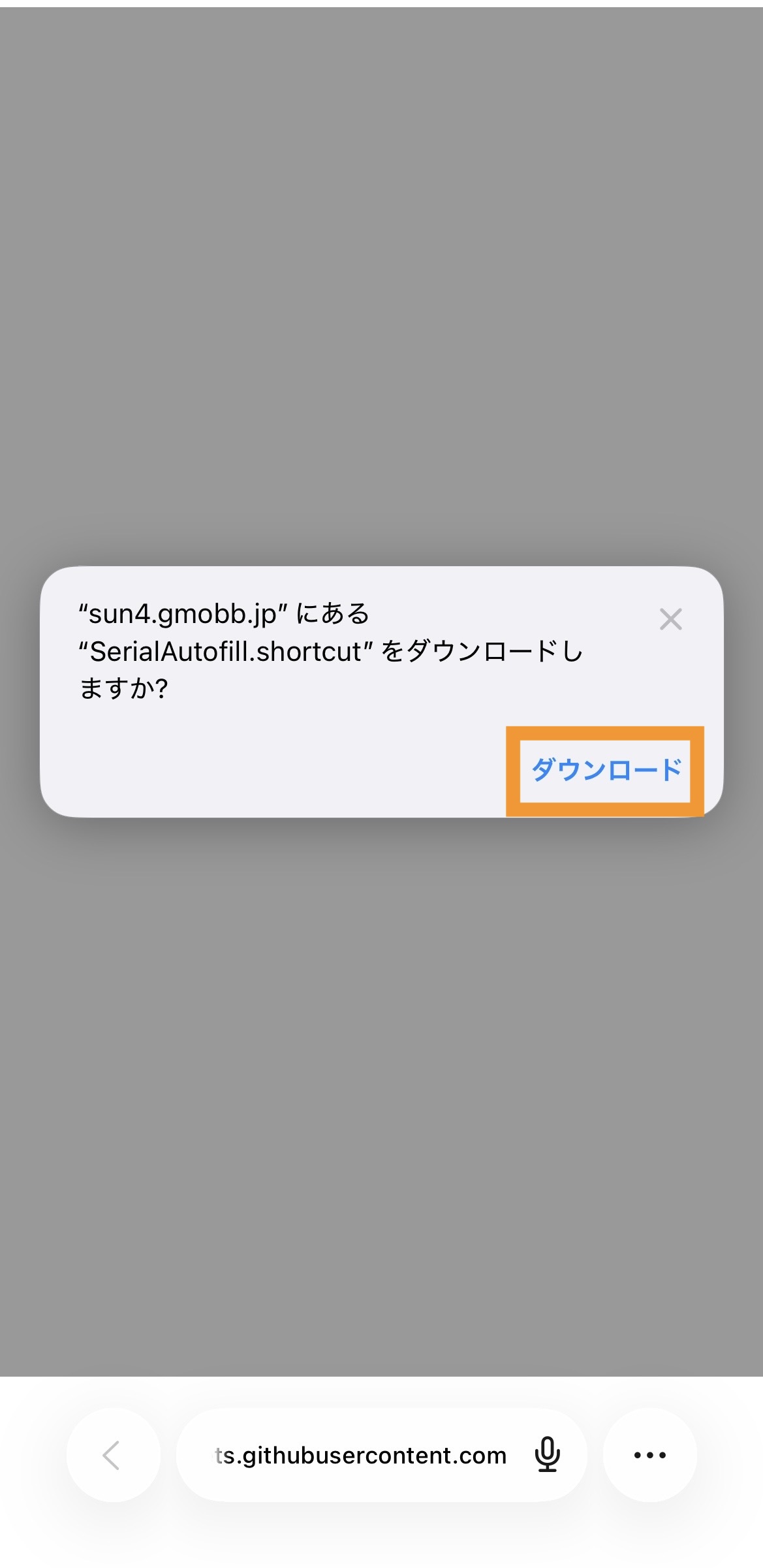
1-1. iPhoneのSafariで「SerialAutofill.shortcut」(または「SerialAutofillLite_〇〇.shortcut」)をダウンロード
ダウンロードの許可を求められたら「ダウンロード」をタップ
ダウンロードの許可を求められたら「ダウンロード」をタップ
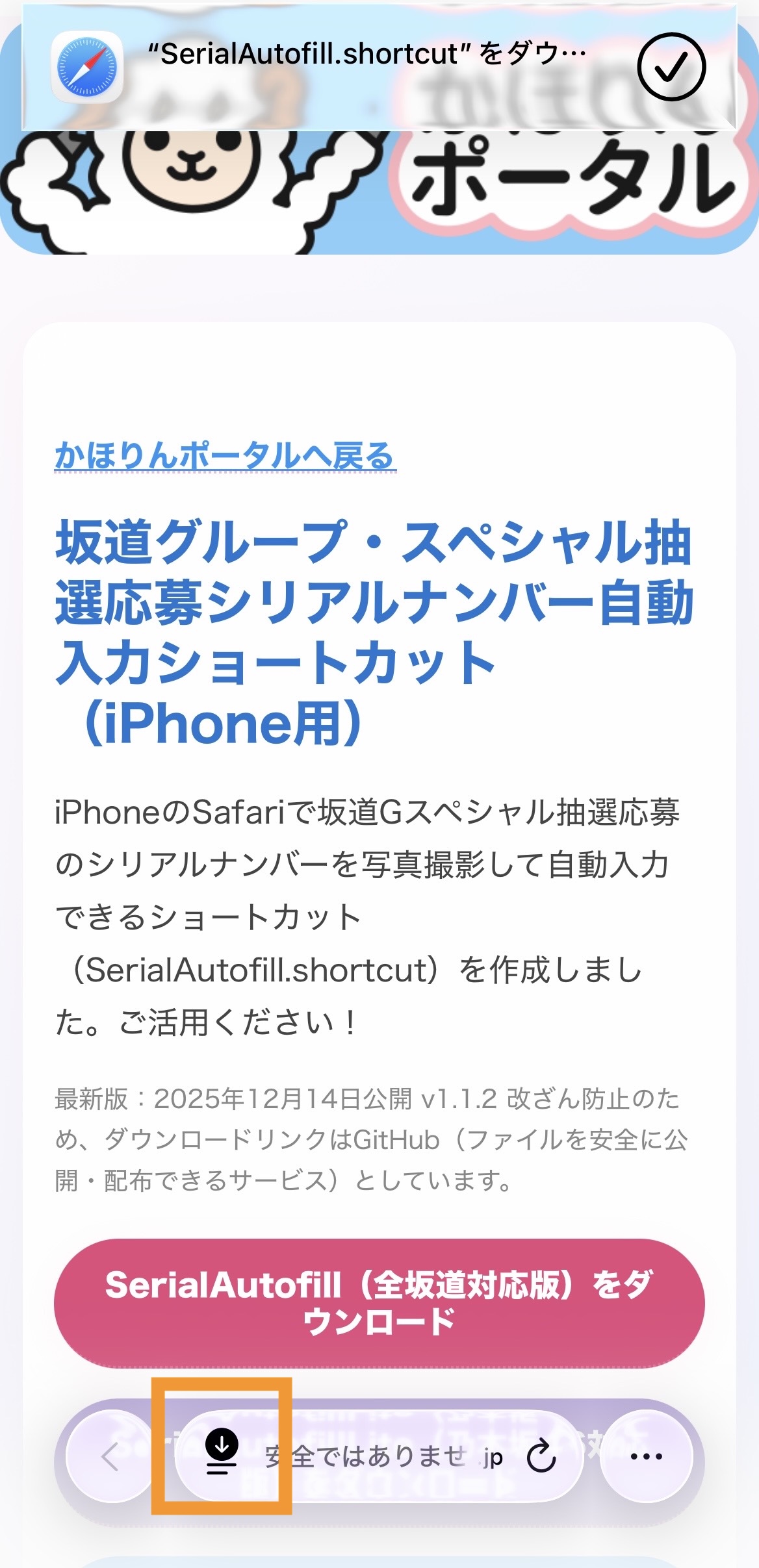
1-2. ダウンロード完了後画面
ダウンロードが完了したら「ダウンロード」アイコンをタップ
ダウンロードが完了したら「ダウンロード」アイコンをタップ
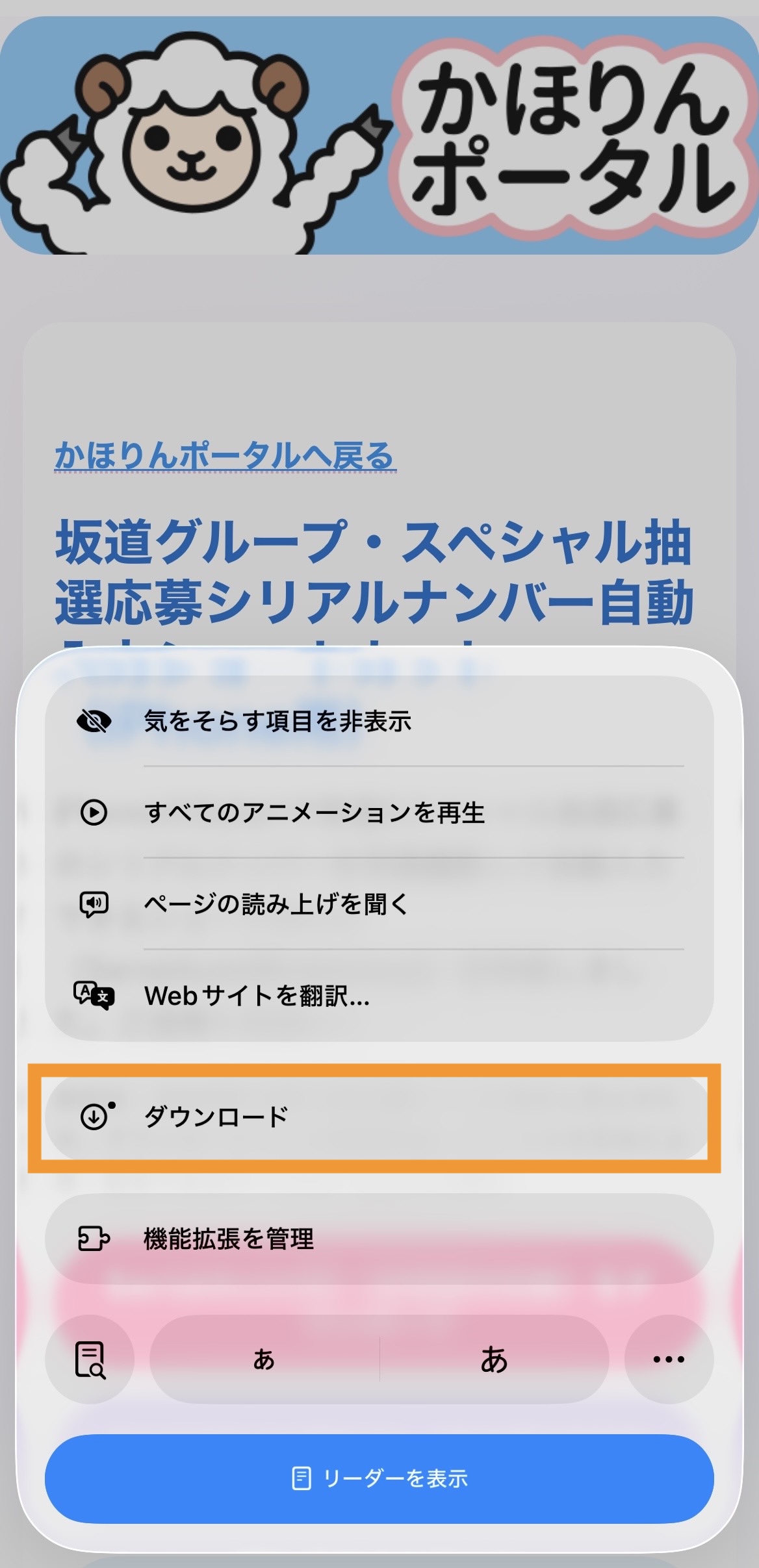
1-3. ダウンロードしたものを表示させる過程
メニュー一覧から「ダウンロード」をタップ
メニュー一覧から「ダウンロード」をタップ
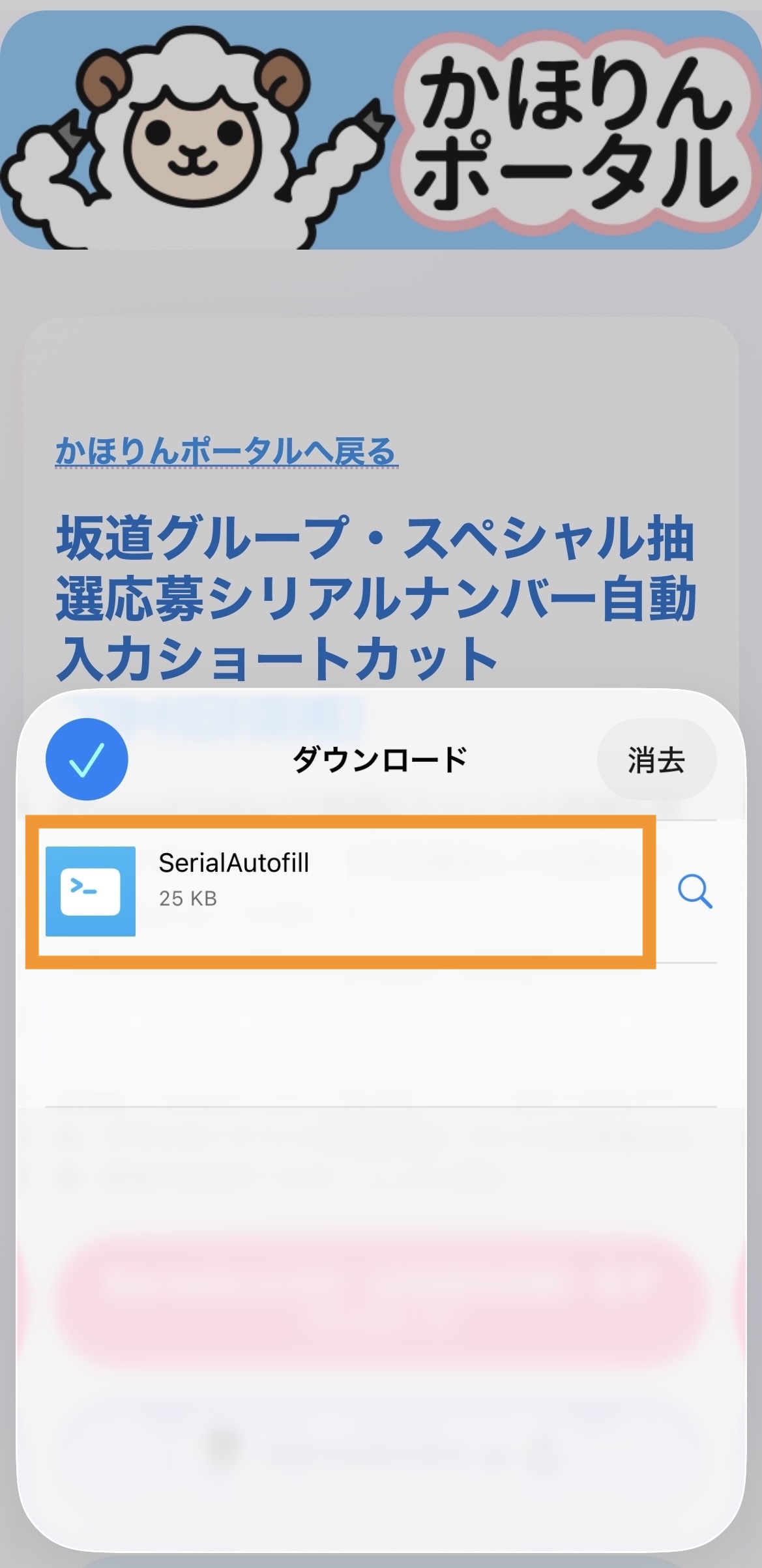
1-4. ダウンロードしたものを表示した画面
「SerialAutofill」をタップ
「SerialAutofill」をタップ
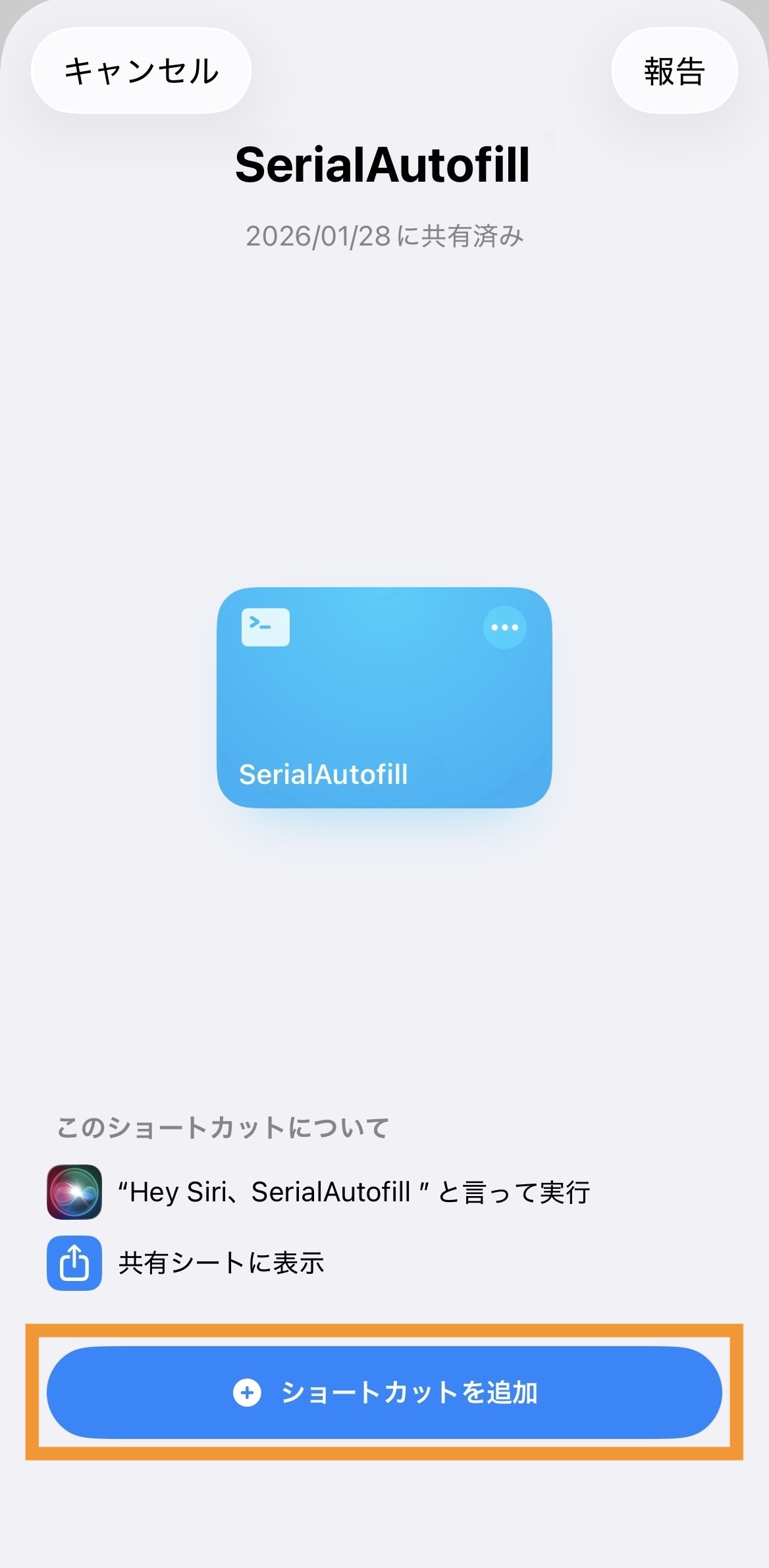
2. ショートカットを追加する
画面下の「ショートカットを追加」をタップ
画面下の「ショートカットを追加」をタップ
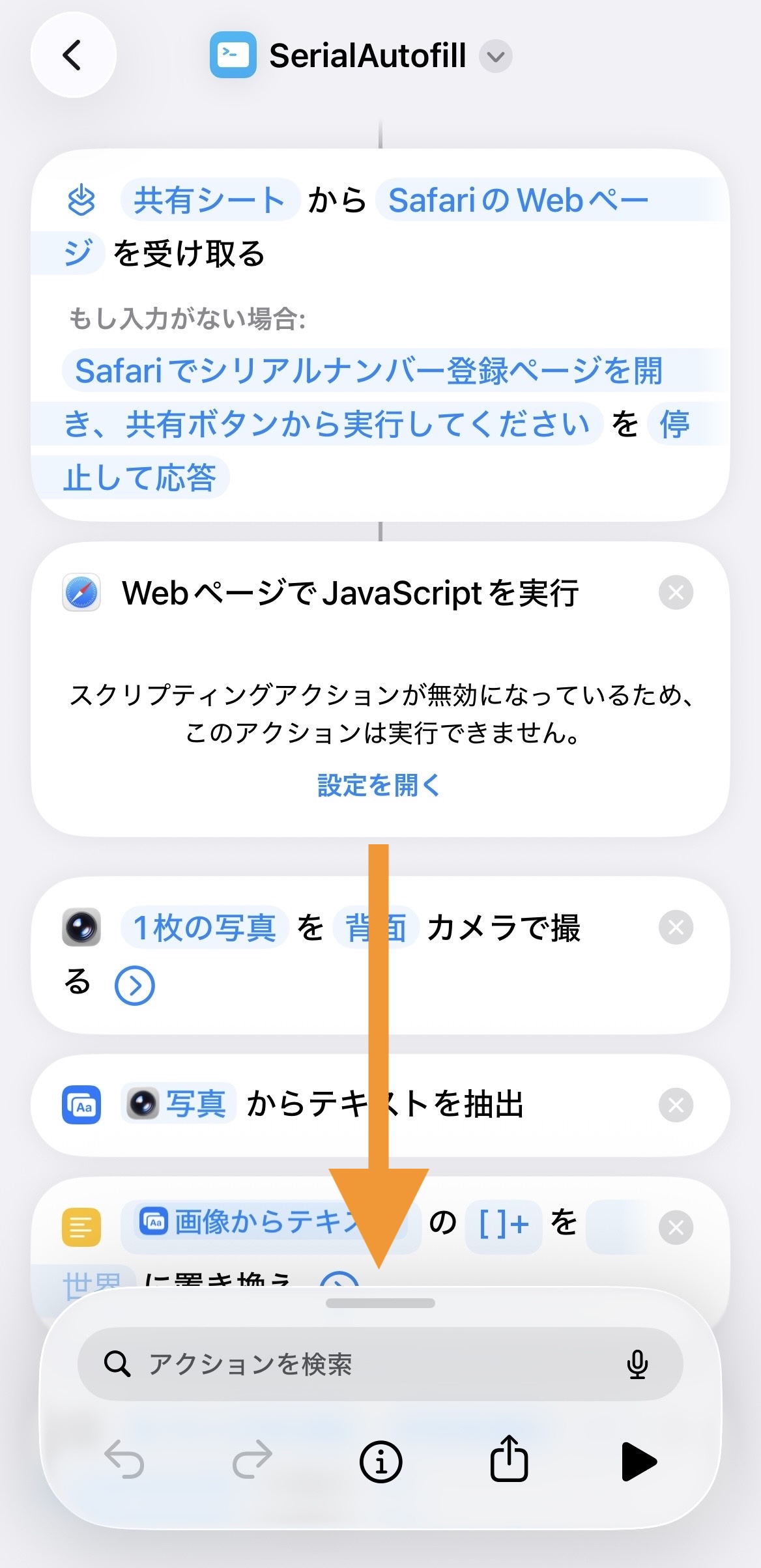
3-1. 追加したショートカットの内容を下までスクロール
追加したショートカット内容が表示されるので、下へスクロール
追加したショートカット内容が表示されるので、下へスクロール
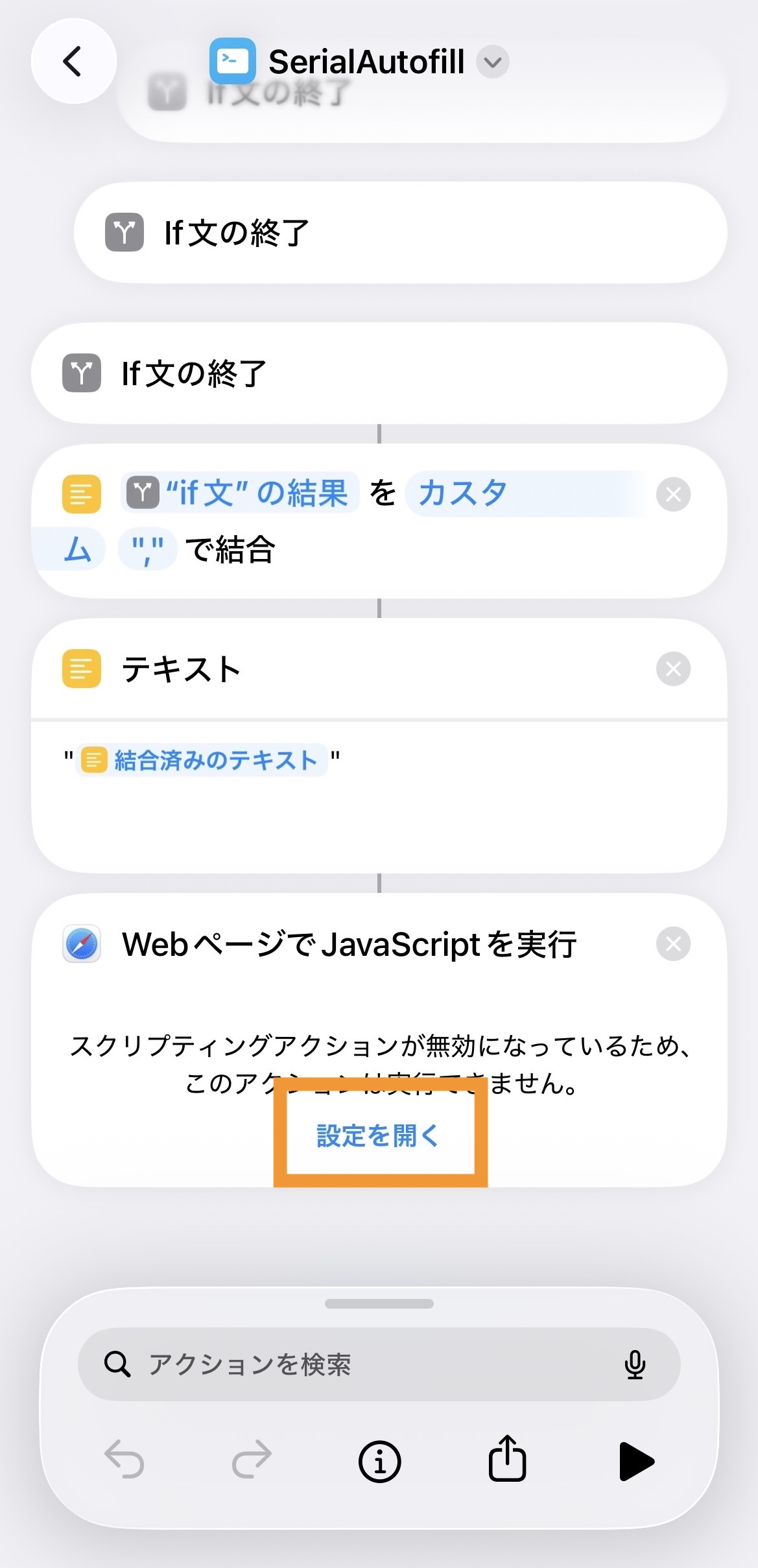
3-2. 「WebページでJavaScriptを実行」の欄に「設定を開く」が表示されている場合
「設定を開く」が表示されている場合はタップ。表示されていない場合は、そのまま3-4へ。
「設定を開く」が表示されている場合はタップ。表示されていない場合は、そのまま3-4へ。
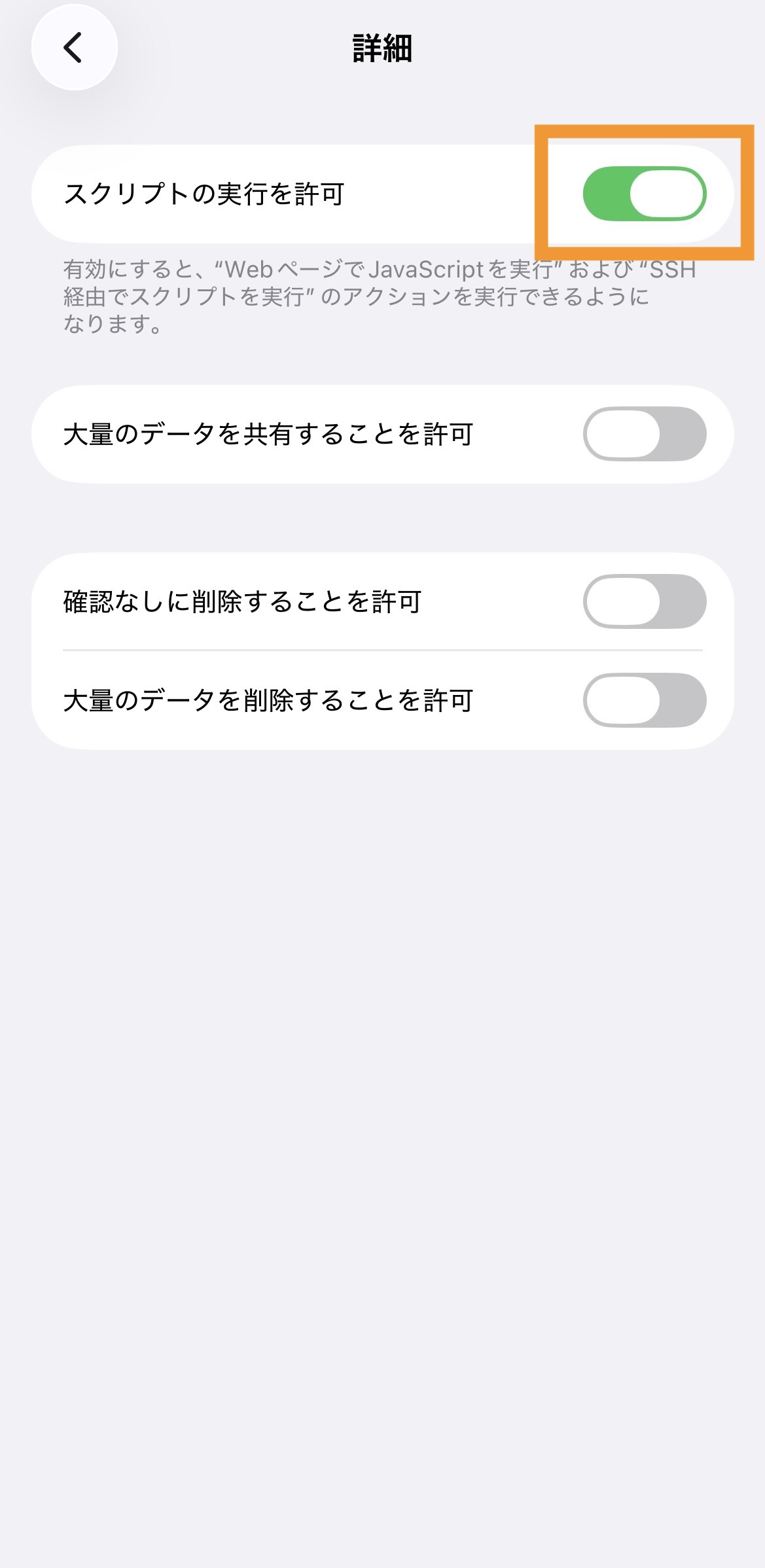
3-3. 設定を開いた画面
「スクリプトの実行を許可」をオンにする
「スクリプトの実行を許可」をオンにする
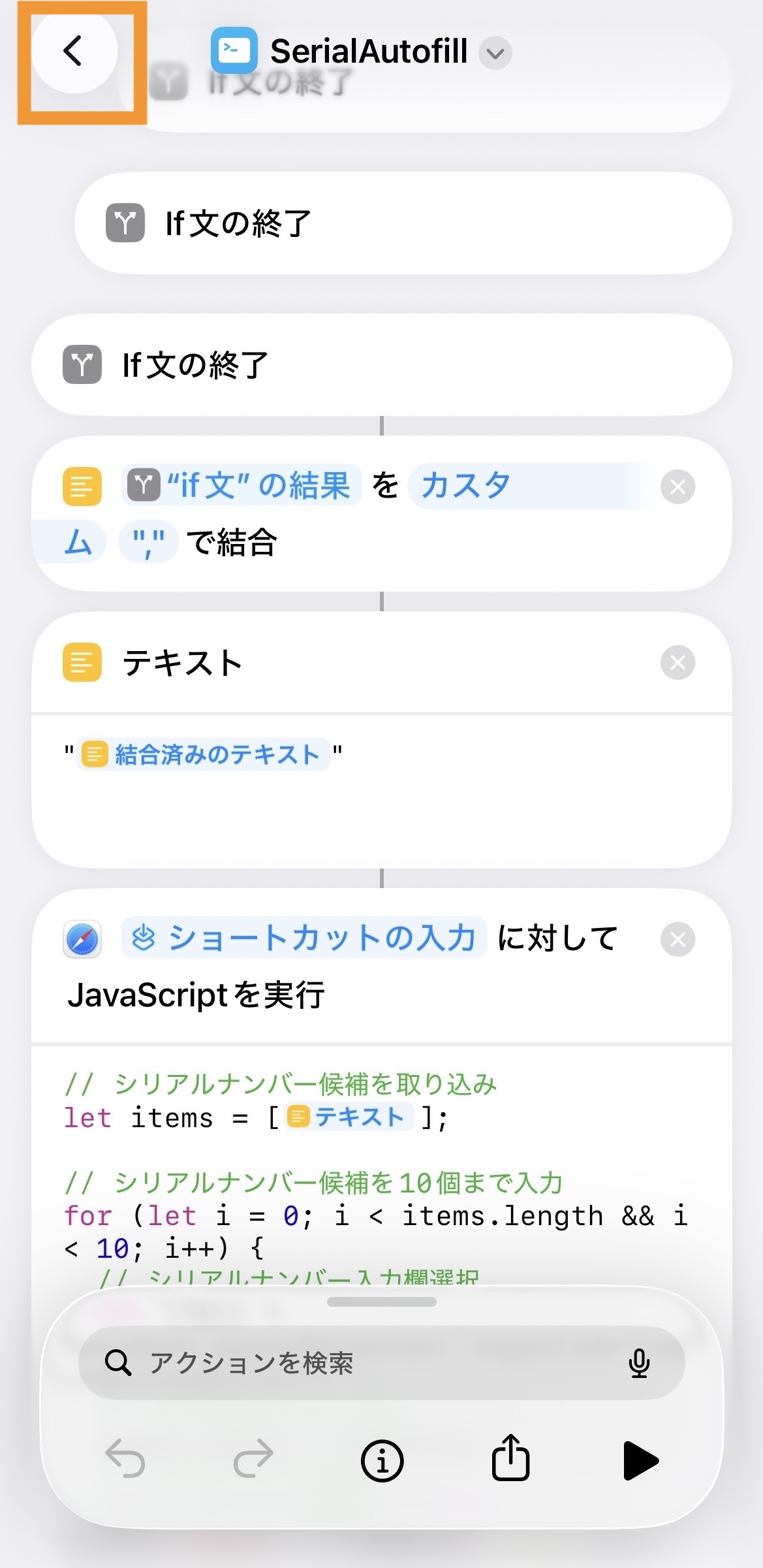
3-4. プログラムが表示されている画面
「スクリプトの実行を許可」した後は、プログラムが見えるようになります。左上の「<」をタップして登録を完了してください。
「スクリプトの実行を許可」した後は、プログラムが見えるようになります。左上の「<」をタップして登録を完了してください。
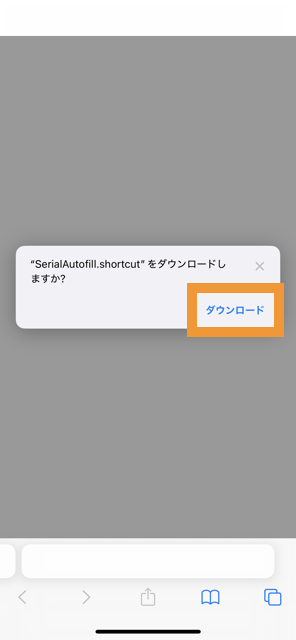
1-1. iPhoneのSafariで「SerialAutofill.shortcut」(または「SerialAutofillLite_〇〇.shortcut」)をダウンロード
ダウンロードの許可を求められたら「ダウンロード」をタップ
ダウンロードの許可を求められたら「ダウンロード」をタップ
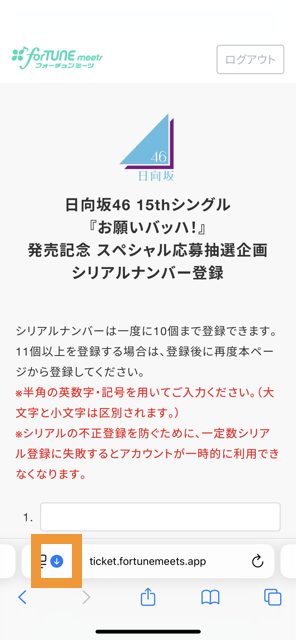
1-2. ダウンロード完了後画面
ダウンロードが完了したら「ダウンロード」アイコンをタップ
ダウンロードが完了したら「ダウンロード」アイコンをタップ
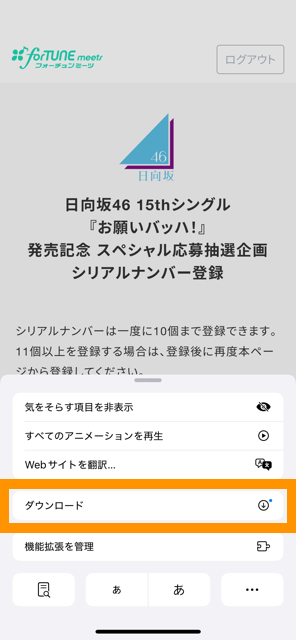
1-3. ダウンロードしたものを表示させる過程
メニュー一覧から「ダウンロード」をタップ
メニュー一覧から「ダウンロード」をタップ
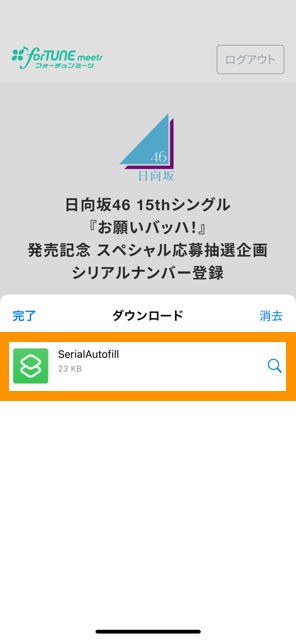
1-4. ダウンロードしたものを表示した画面
「SerialAutofill」をタップ
「SerialAutofill」をタップ
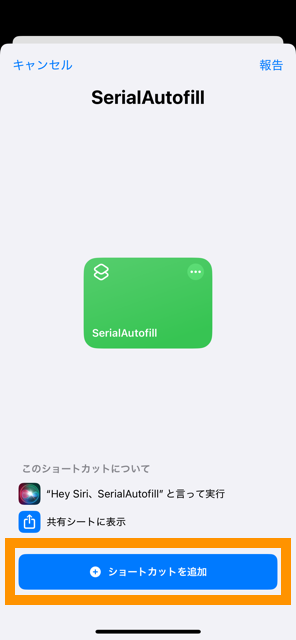
2. ショートカットを追加する
画面下の「ショートカットを追加」をタップ
画面下の「ショートカットを追加」をタップ
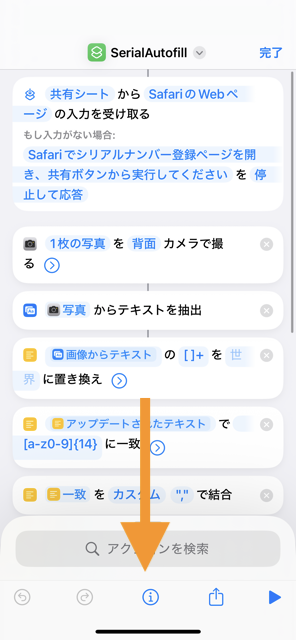
3-1. 追加したショートカットの内容を下までスクロール
追加したショートカット内容が表示されるので、下へスクロール(画像は古いバージョンなので内容が一部異なります)
追加したショートカット内容が表示されるので、下へスクロール(画像は古いバージョンなので内容が一部異なります)
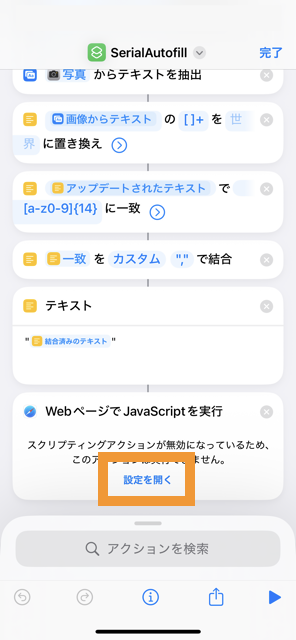
3-2. 「WebページでJavaScriptを実行」の欄に「設定を開く」が表示されている場合
「設定を開く」が表示されている場合はタップ。表示されていない場合は、そのまま3-4へ。
「設定を開く」が表示されている場合はタップ。表示されていない場合は、そのまま3-4へ。
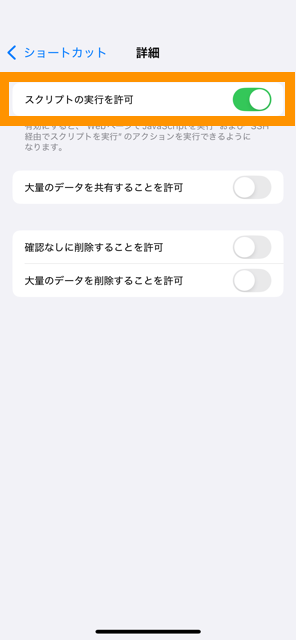
3-3. 設定を開いた画面
「スクリプトの実行を許可」をオンにする
「スクリプトの実行を許可」をオンにする
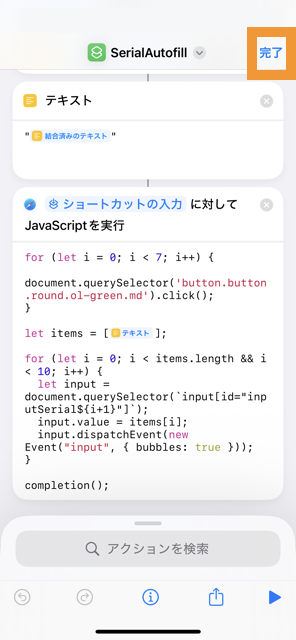
3-4. プログラムが表示されている画面
「スクリプトの実行を許可」した後は、プログラムが見えるようになります。右上の「完了」をタップして登録を完了してください。
「スクリプトの実行を許可」した後は、プログラムが見えるようになります。右上の「完了」をタップして登録を完了してください。
実行手順
- Safariでシリアルナンバー登録ページを開く
- (iOS26の場合)画面右下の三連点マーク(⋯)をタップし、共有マーク(上向き矢印が四角から出ているマーク)をタップ、さらに右下の三連点マーク(⋯)をタップして、下までスクロールして「SerialAutofill」を選択
(iOS18以前の場合)共有マーク(上向き矢印が四角から出ているマーク)をタップし、スクロールして「SerialAutofill」を選択 - カメラが起動するので、シリアルナンバーを撮影
- 同時に最大10枚まで撮影可能
- 初回のみ「SerialAutofillにfortunemeets.appへのアクセスを許可しますか?」と表示されるので「許可」をタップ(※本ショートカットには機密情報の読み取り機能は含まれておりませんのでご安心ください。ご心配な場合はショートカットアプリで「SerialAutofill」の中身をご確認ください。)
- 「全坂道対応版」の場合は、応募メニューページから実行しても動作します
- シリアルナンバーが自動入力される
- 念のため入力内容を確認
- 読み取り失敗したシリアルナンバーは反映されません
- 一部だけ読み取りに失敗した場合は、次のターンで撮影し直してください
- 全坂道対応版:全て読み取れなかった場合は、手順2からやり直してください
- Lite版:全て読み取れなかった場合は、ページを更新して、手順2からやり直してください
- サイトの「シリアルナンバー登録」をタップして完了
- 再度登録画面に戻れば手順2から繰り返し可能
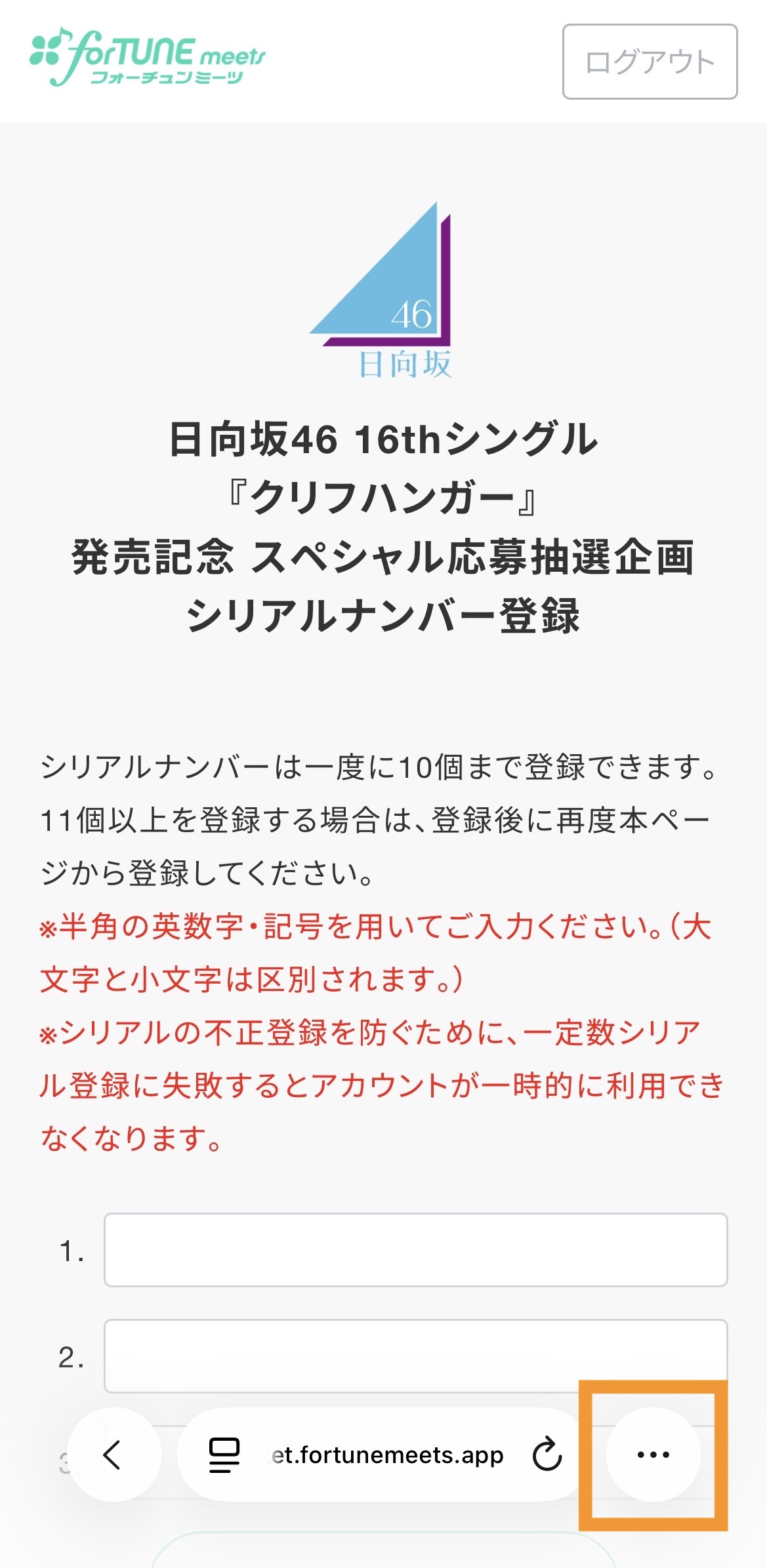
1 & 2-1. シリアルナンバー登録ページを開く
Safariでシリアルナンバー登録ページを開き、三連点マーク(⋯)をタップ
Safariでシリアルナンバー登録ページを開き、三連点マーク(⋯)をタップ
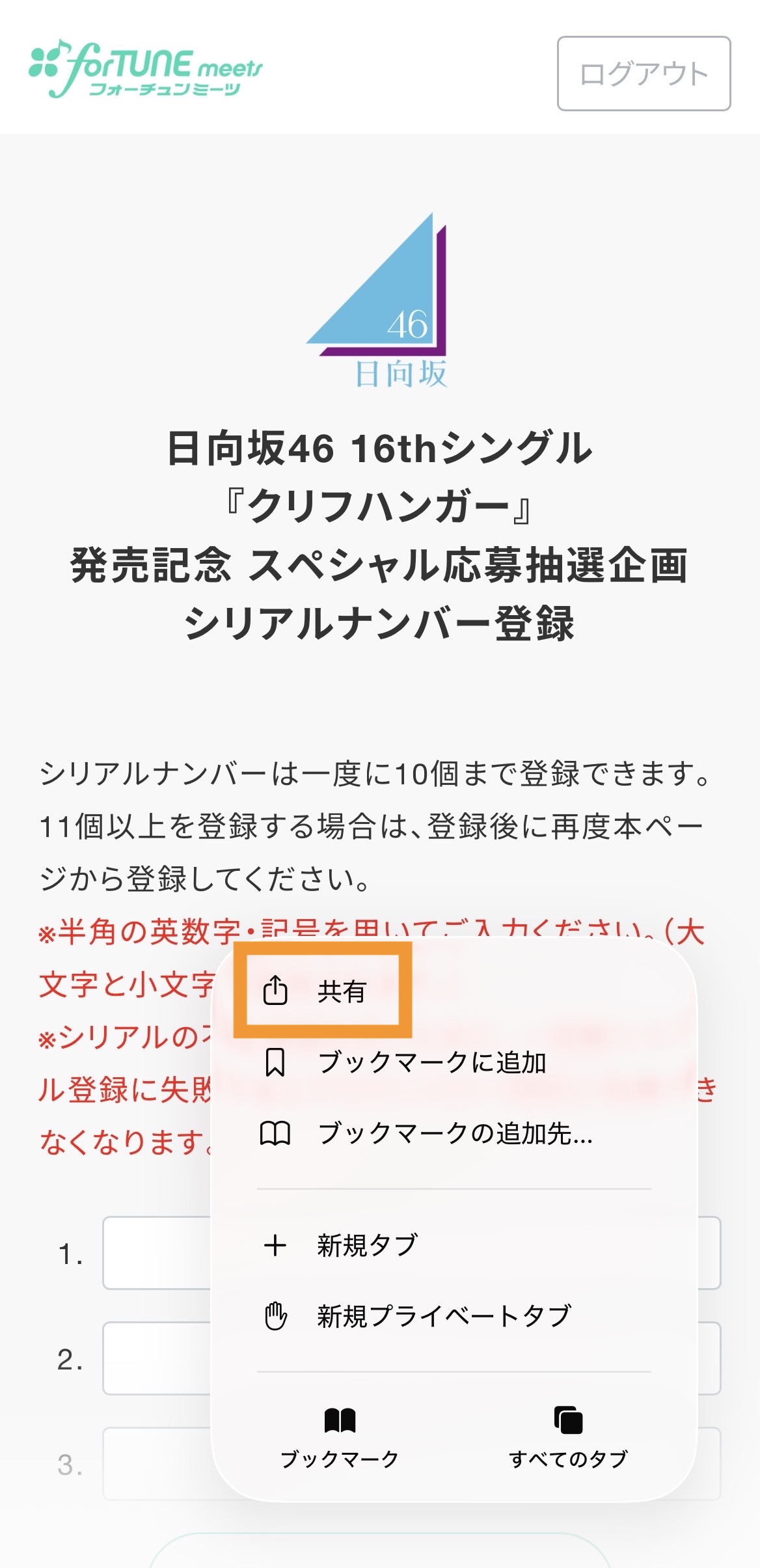
2-2. SerialAutofillを選ぶ
共有マーク(上向き矢印が四角から出ているマーク)をタップ
共有マーク(上向き矢印が四角から出ているマーク)をタップ
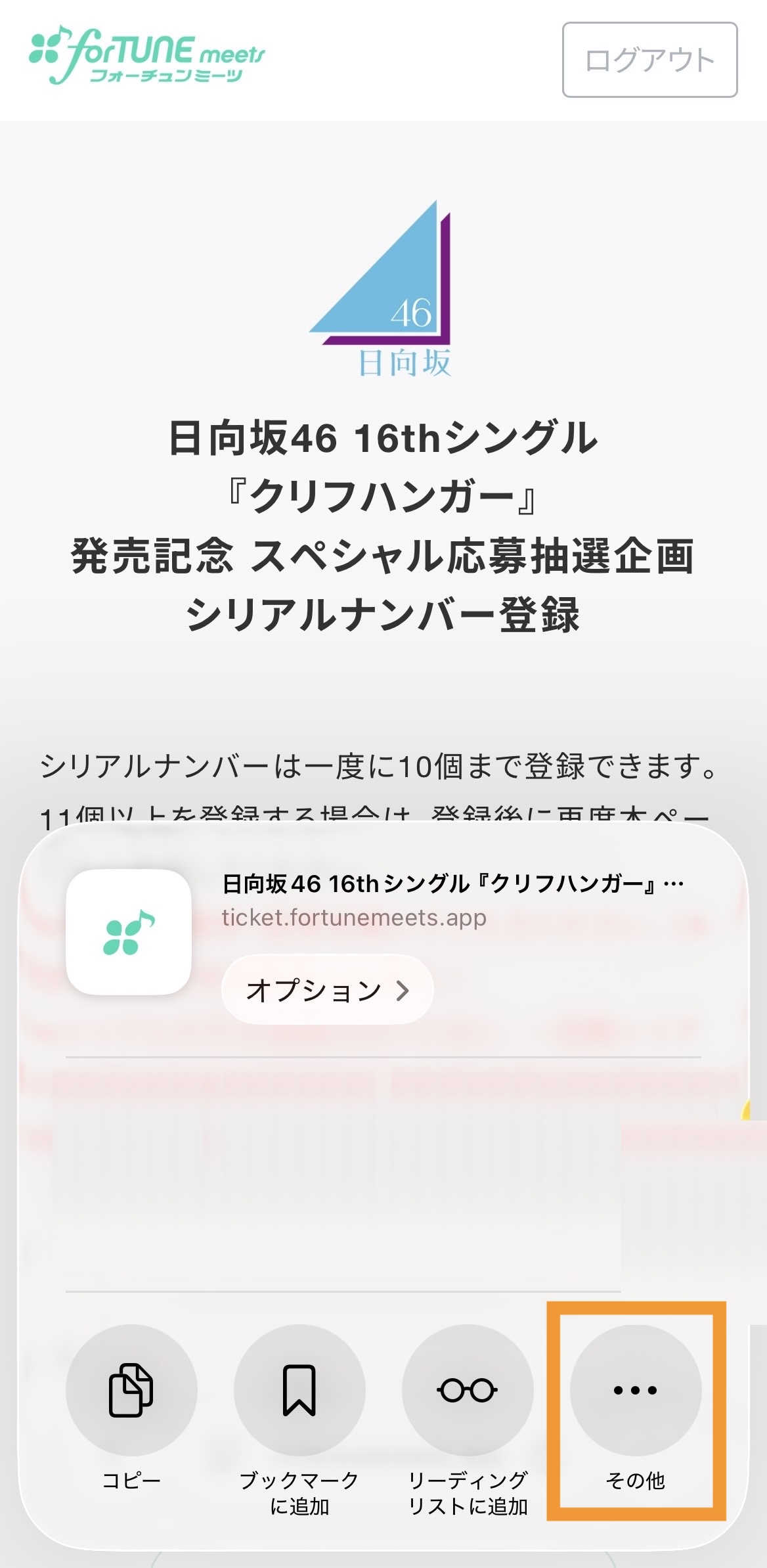
2-3. SerialAutofillを選ぶ
右下の三連点マーク(⋯)をタップ
右下の三連点マーク(⋯)をタップ
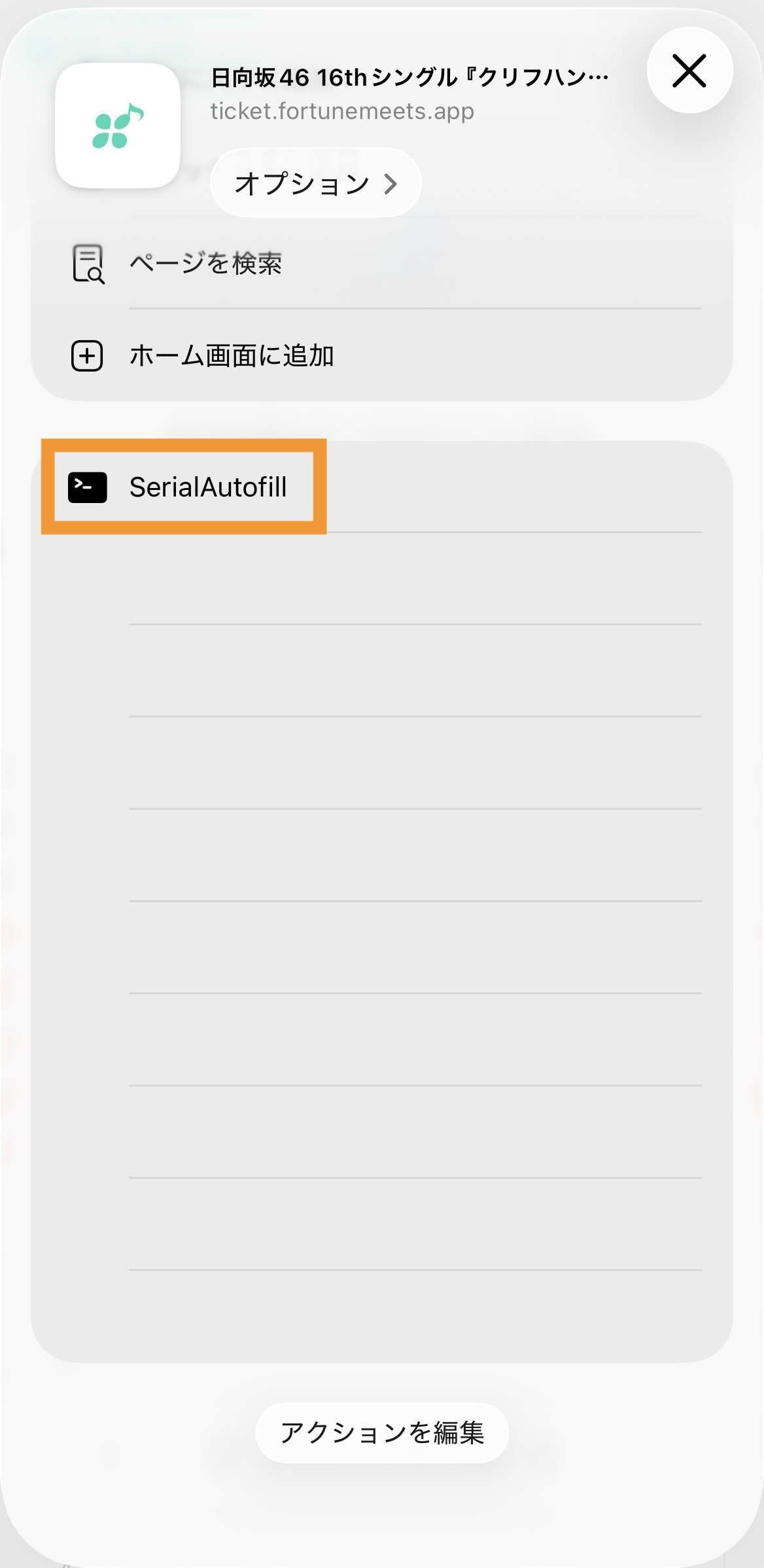
2-4. SerialAutofillを選ぶ
表示された画面を下へスクロールして「SerialAutofill」をタップ
表示された画面を下へスクロールして「SerialAutofill」をタップ
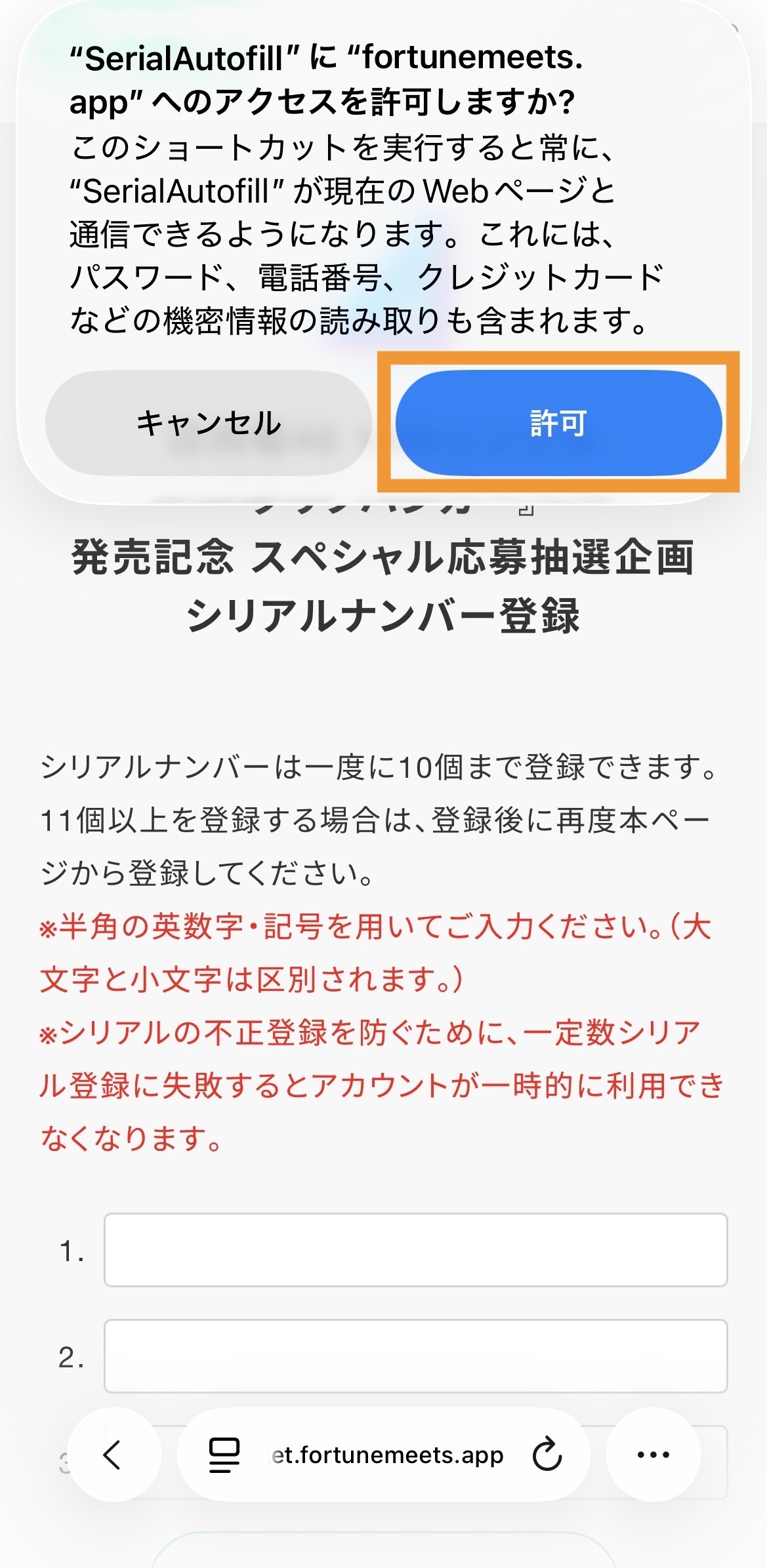
3-1. ショートカット実行の許可(初回のみ)
初回のみ「許可」をタップ。
※本ショートカットには機密情報の読み取り機能は含まれておりません。心配な場合はショートカットアプリで「SerialAutofill」の中身をご確認ください。
初回のみ「許可」をタップ。
※本ショートカットには機密情報の読み取り機能は含まれておりません。心配な場合はショートカットアプリで「SerialAutofill」の中身をご確認ください。
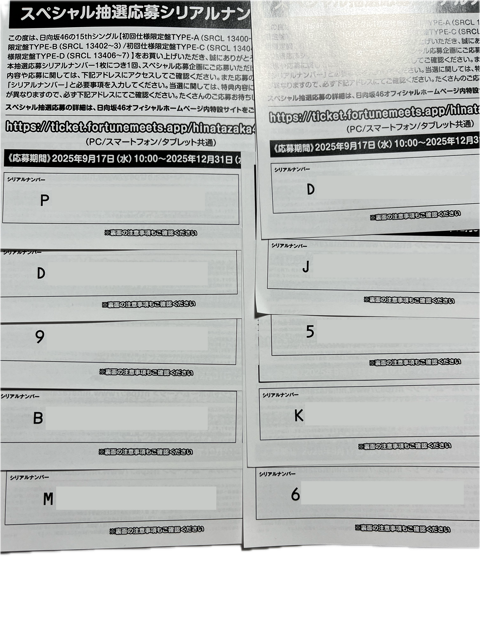
3-2. 写真撮影画面
カメラでシリアルナンバーを撮影(最大10枚まで)
カメラでシリアルナンバーを撮影(最大10枚まで)
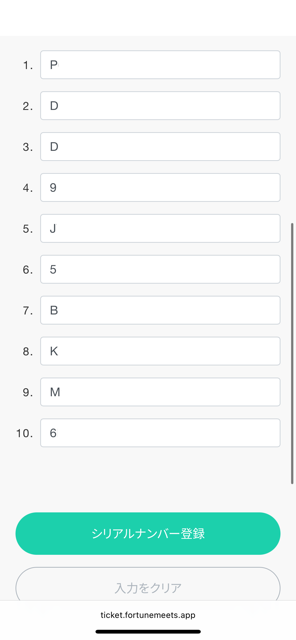
4 & 5. シリアルナンバー入力後の画面
自動入力された内容を確認
自動入力された内容を確認
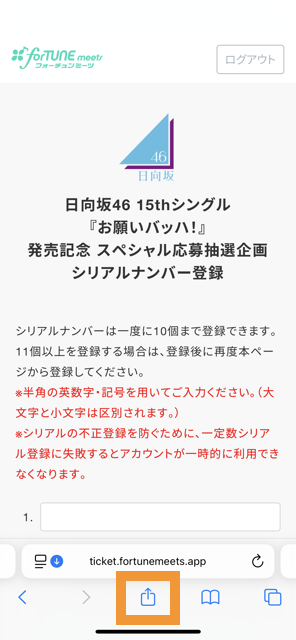
1 & 2-1. シリアルナンバー登録ページを開く
Safariでシリアルナンバー登録ページを開き、共有マークをタップ
Safariでシリアルナンバー登録ページを開き、共有マークをタップ
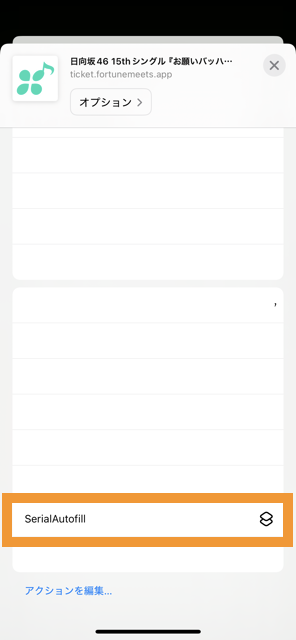
2-2. SerialAutofillを選ぶ
表示された画面を下へスクロールして「SerialAutofill」をタップ
表示された画面を下へスクロールして「SerialAutofill」をタップ
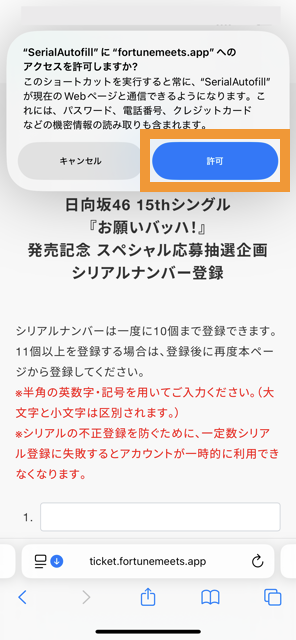
3-1. ショートカット実行の許可(初回のみ)
初回のみ「許可」をタップ。
※本ショートカットには機密情報の読み取り機能は含まれておりません。心配な場合はショートカットアプリで「SerialAutofill」の中身をご確認ください。
初回のみ「許可」をタップ。
※本ショートカットには機密情報の読み取り機能は含まれておりません。心配な場合はショートカットアプリで「SerialAutofill」の中身をご確認ください。
3-2. 写真撮影画面
カメラでシリアルナンバーを撮影(最大10枚まで)
カメラでシリアルナンバーを撮影(最大10枚まで)
4 & 5. シリアルナンバー入力後の画面
自動入力された内容を確認
自動入力された内容を確認